自宅でTOEFLを受験できる!TOEFL iBT Home Editionについて
2026年1月以降の最新情報!
自宅から受験できる「TOEFL Home Edition」!
お住まいの地域にテスト会場がない方には便利な受験方法です。
しっかりとした受験の環境条件が備わっていれば自宅受験はとっても便利な方法。
受験者も他の受験者に惑わされることもなく、静かな環境で集中できます。
しかし、問題は、受験の環境設定の条件やコンピューターのスペック条件が厳しく、受験前にアプリのインストールを行うなど、事前準備や環境設定に時間を費やすことになります。
ということから、なるべく会場に行って試験を行うことが煩わしくない場合もあります。
ここでは、実際に自宅受験をした経験から注意すべきことを取り上げ、また個人的な感想をシェアしたいと思います。
まずはじめに、TOEFL iBT Special Home Edition の最新情報は必ず ETSの公式ウェブサイト(日本語)で確認してください。
TOEFL自宅受験の概要と受験手順
TOEFL iBT Home Editionは、ほとんどの国で受験でき、公式スコアとして教育機関等に送付することが可能です。
試験当日のオンライン試験監督者(Proctor)とのコミュニケーションや試験後の問い合わせ時も、原則全て英語での対応が求められますのでご注意ください。
また、PCおよび周辺機器と受験環境の条件が非常に厳格でトラブルを起こしやすい点も挙げられますが、しっかりと準備をしておけば、自宅受験の方が良いと思う方も多いと思います。
1. 受験環境の確認
以下の受験環境の要件をしっかりと把握しましょう。
✅ デスクトップのコンピューターまたはノートパソコンに限る
(タブレットやスマートフォンでの受験は不可)
Windows 11およびそれ以降のバージョン
macOS 10.13以上でのみ受験可能
✅ 安定したインターネット接続があること(有線の方が望ましいが無線でも可)
✅パソコン内蔵または外付けWebカメラに加え、2台目のカメラとしてスマートフォン(またはタブレット)が必須
* 1台目は正面監視、2台目のスマホは側面(手元・顔・画面が映る位置)にスタンドで固定
* スマホカメラで360度チェック: 試験開始前と休憩後、カメラで机の下や部屋全体を映す
✅スマホの画面を自動回転にセットしておく(側面にスタンドで固定するため)
✅事前にコンピューターにTOEFL Test App をダウンロード・インストールする(受験時に使用)
✅事前にTOEFL Test App にログイン(ETSアカウント名とパスワードでログイン)して 、コンピューター条件のチェック(アプリを開くと自動的にチェックしてくれる)、IDのスキャンを済ませておく
✅スピーカーとマイクはパソコンの内蔵・または外部取り付けのものを使用する
* デュアルモニター・ヘッドセットやイヤホンの使用は禁止
✅室内で、一人で受験する
* 試験中に他の人が入室しないこと(鍵がかかる部屋にいる場合は鍵をかけるように言われる)
* 公園やインターネットカフェ、レストランのような公共の場所での受験は不可
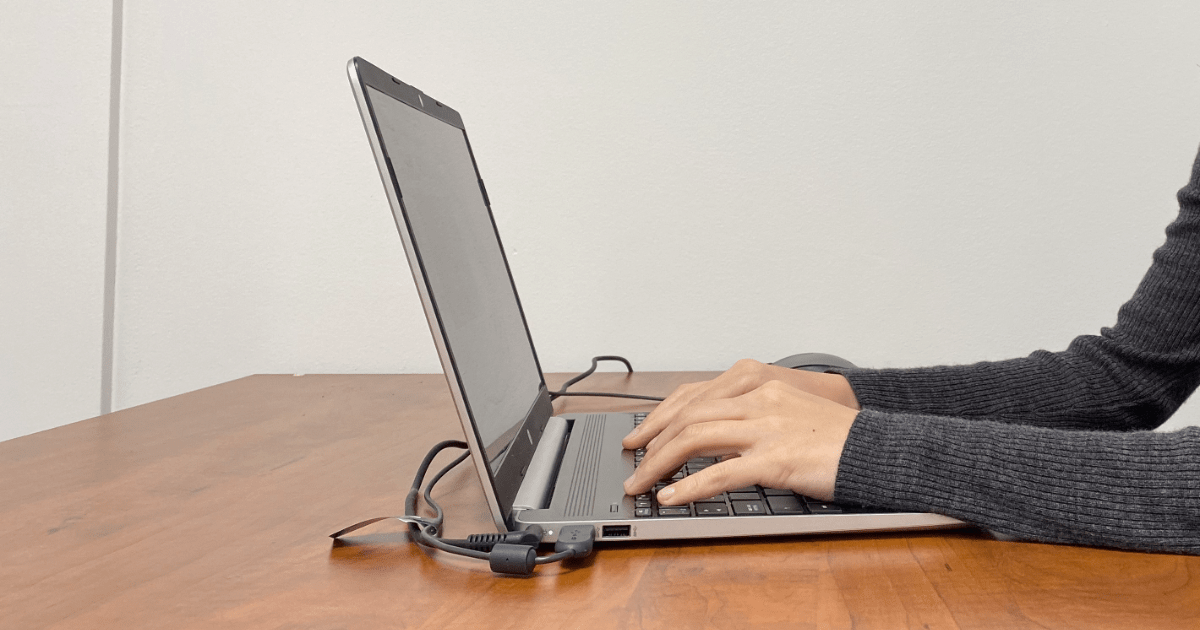
✅ コンピューターとキーボード(デュアルキーボードは不可)、ホワイトボード以外は机に上に置かない
* 机の下にも何もないことが条件
✅ 普通の椅子に座って受験する
(カウチやベッドなどに座ったり、横になっての受験は不可)
✅ 試験中の飲食禁止
✅ メガネをかけている受験生は、メガネもチェックされる
✅ 試験に適した服装で受験する
(試験中は試験官にモニタリングされ、受験者の写真はスコアに記載される)
✅ アクセサリーやバレッタ、ネクタイピン・カフスを含む装飾品の着用は避ける
✅セキュリティの理由から、普通の紙にメモを取ることはできない
* 消すことができるペンで、ホワイトボードを事前に準備しておく
✅ 試験が終わったら、監視官に連絡をして終わったことを通知する
(その時に監視官からメモを消すよう要求される)
2. テスト登録の仕方
受験環境について確認ができ、自宅受験を選択される方は以下の方法で登録を行います。
※パスポートが望ましい
国によって認められているIDが違うので、以下のページで受験する地域を選択してチェックしましょう。
→TOEFL iBTテストの識別(ID)要件
日本は、国内受験の場合はパスポートのほかに運転免許証など、サインと顔写真付きの公的機関の発行した身分証明書が認められています。
TOEFLの受験が必要な方は海外に進学を検討されている方が多いので、パスポートを用意すると良いでしょう。
ログインIDとパスワードを入力します。
トグルボタンになっているので、自宅受験は「At Home」を選択しましょう。
トロントの場合は、 ET – Eastern Time (America/ New York)を選ぶ
日本の場合は、JT – Japan Time (Asia/Tokyo +09:00)を選ぶ
試験可能な日のみ選択できるようになっています。
アカウント作成時にプロフィールを設定していない方は、「Enter Registration Information」の画面に自動的に移り、名前、誕生日、住所などの記入が求められます。 → その後 「Continue to Cart 」をクリックすることができます。
「Smart 」や「Genius」 の選択肢もありますが、そちらは模擬テストを一緒に購入する選択肢です。
クレジットカードとPaypalの選択があります。
この時点で支払いを完了しなくても、カートに戻っていつでも決済が可能です。
領収書とテスト日の詳細が登録してあるメールに届きます。試験の登録ができたかどうかは、確認メールが届いているかどうかで確認できます。
3. 自宅受験においての注意点
試験は、ビデオカメラを通じ、試験官によりモニタリングされます。
試験中は上記で説明した受験環境を整えておきましょう。試験は録音され、写真が撮られます。撮影された写真はスコアに掲載されます。
先述した環境設定やコンピューターの設定に加え、静かで明るい部屋で受験すること、サングラスの着用など、顔が見えなくなるアクセサリーの着用は避け、ボイスレコーダー等の録音機器の使用も禁止されていることを確認しておきましょう。
注意点は、受験環境をきちんと整えることです。
特に、普通の紙でメモを取ることはできないので、受験前にホワイトボードを準備しておきましょう。
予約時間から30分前にチェックイン可能なので早めに済ませましょう。(チェックインが始まるとメールで知らせてくれます)
チェックインを行わなかった場合、受験はキャンセルとなり、受験料は返金されません。
コンピューターにインストール済みのToefl Test Appを起動してチェックインします。ホームページから「Start the test」を選びます。その後、監視官がログインしてきます。
監視官によって、受験環境のチェックや携帯のカメラ設定を行います。携帯の通知をオフにするなどの注意や確認事項も説明されます。監視官はコンピューターの画面から受験者を見ています。
携帯電話の第2カメラを使用して、テーブルの上と、部屋を360度映します。この時に携帯のモニターの位置や設定、不要なものを机から取り除いたり、ごみ箱などやコンセントから不要なデバイスを除くことが指示されます。
全ての条件が整ったらGoサインがでて試験を始めることができます。
条件設定をクリアしなかった場合も、受験はキャンセルとなり、受験料は返金されません。
監視官のカメラに映っていることを確認します。不審な動きをすると、テストが無効になることがあります。
他の人とコミュニケーションを一切取れません。(部屋には一人でいることが事前に確認されます)
他の人が部屋に入ってきたり、何らかの形で試験が中断されると試験がキャンセルされる場合があります。
休憩は認められていません。テスト終了後、リーディングとリスニングの非公式スコアを見ることができ、今回の成績を報告するかキャンセルするか選ぶことができます。
4. 受験後について
テストセンターでの受験と同様、テスト後72時間で成績をオンラインで確認できます。オンラインからPDFのダウンロードも可能です。
受験後に志望する教育機関にスコアを送ることもできます。
再度受験する際は、3日空ける必要があります。
受験から30日以内であれば、ライティングとスピーキングのみ再採点(Request score review)を依頼することができます。1セクションあたり80ドル。両方なら160ドル(米ドル)です。
→TOEFLの最新情報は、ETSの公式ウェブサイトでチェックしてください。
https://www.ets.org/toefl
→日本語の情報は、TOEFLテストの日本事務局のウェブサイトで確認できます。
https://www.toefl-ibt.jp/
TOEFL自宅受験を実際に受けた感想
新形式TOEFLでは、自宅受験を推奨しているようで、自宅受験スケジュールの選択肢が非常に多いのが特徴です。
逆に受験会場は限られ、会場が遠い方も多いと思います。
しかし、会場に行くにしろ、自宅で受験するにしろ、テスト内容に変わりはありません。この度、初めて自宅で受験しましたが、ストレスなく実力を出すことができました。
ただ、試験環境が自宅では整っていない方も多いと思います。
私も自宅では受験しておらず、自社スクールの個室(Metropolitan Academy of Englishの教室)で受験しました。
自宅の自分の部屋ですと、本棚、参考書、2台目のPC、携帯2台など余計な電子機器や外付けデバイス、その他机には、ノートや文房用具、プリンターなど物が多いため、条件が整わないと判断したためです。
MAEのスクールですと、コンピューターの設定条件や(有線、外付けデバイスは最小限など)、環境(個室の静かで鍵のかかる部屋など)がすでに整っている状態でしたので、監視官と非常にスムーズにの事前チェックが行えました。
15分前にログインして15分後きっかりに試験を始めることができました。ここでストレスがたまると試験の結果に影響しそうですね。
今回、監視官との会話でわかったことは、PCとホワイトボードの他は何も机に置いてはいけないということ、コンピュータから外付けてつながっているものは(例えばケーブルなど) は全てどこにつながっているのか、がチェックされたことでした。
また、コンピューターがつながっているコンセントに他の機器がつながっている場合はそれを外すことも指示されました。机の下に何もないことが条件で、ごみ箱も移動させる必要がありました。
結果、受験環境の条件はかなり厳しいので、自宅受験の際は、しっかりとした事前の環境設定が大事です。
逆に試験を受ける条件などがしっかり整っていれば、自宅受験の方がメリットが多いと思います。
静かな邪魔されない環境で、試験ができるのは何よりのメリットですね。
スコアリポートには 「Test Center: STNRPCAN – Home Edition」と記載はされますが、会場試験のスコアと同様に教育機関に提出することができます。
TOEFL自宅受験 のまとめ
自宅受験は通う必要がないという点と実力を出せる静かな環境という点では非常に便利なテストと言えます。しかし、環境が整っていないと不便なこともあり、キャンセルのリスクを負います。
「試験中に不信な行動をとり監視官から話かけられた」、「ホワイトボードを用意しておらず、メモが一切取れなかった」「邪魔が入り試験がキャンセルになった」「受験後に不信な行動が指摘され再試験を促された」などのトラブルもあります。
「テクニカルな問題で待たされた」「コンピューターの設定ができず時間がかかってしまった」などもあります。
このような点を考慮して、しっかりとテスト環境が整った会場で受験することができればトラブルフリーですね。

しかしトラブルありも理解して事前に綿密に環境を整えられれば、自宅受験の方がメリットが多いと言えますね。
試験環境に左右されない実力をつける